Fehlerassistent
Erklärt Kompilierfehler aus dem Log und schlägt anhand Ihres Dokuments eine Lösung vor.
 Ayakaleaf Pro
Für Studierende
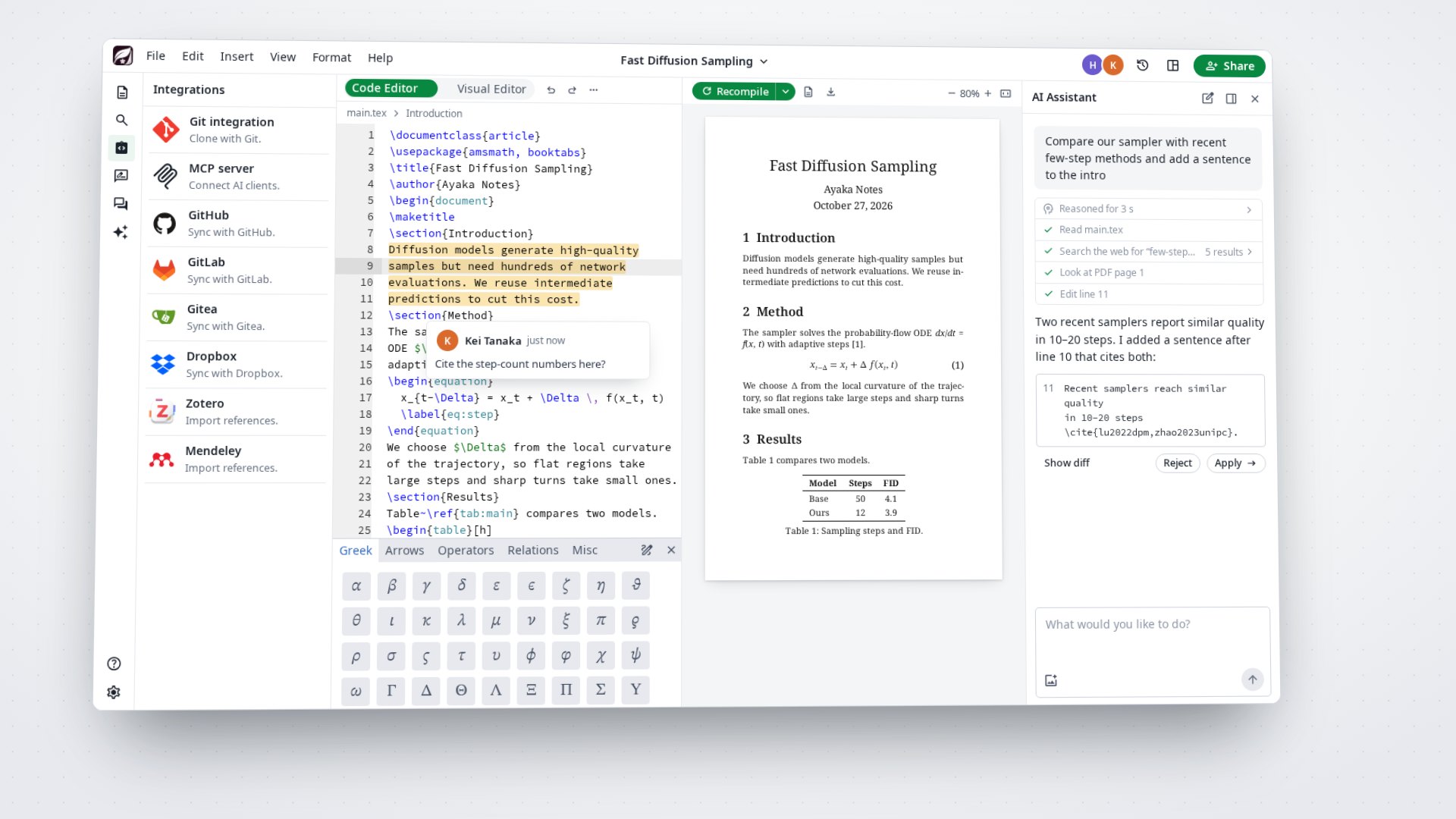
Ein Editor, der seine eigenen Fehler erklärt, aus Ihrer Zotero-Bibliothek zitiert und jeden Entwurf aufbewahrt. So geht es vor der Abgabe um die Forschung, nicht um das Markup.
Kein Abo und kein Kompilier-Timeout, selbst bei einer 200-seitigen Abschlussarbeit.
Fragen Sie den Assistenten in eigenen Worten nach einem Fehler, einem Paket oder einer Tabelle.
Durchsuchen Sie Zotero und Mendeley direkt im Editor und zitieren Sie mit einem Klick.
Jede Änderung bleibt erhalten. Stellen Sie jede Version wieder her oder synchronisieren Sie das Projekt mit GitHub.
Weiterkommen
Bricht eine Kompilierung ab, liest der Fehlerassistent das Log und Ihren Quelltext und schlägt die Korrektur vor. Zeichnen Sie ein Symbol, dessen Namen Sie nicht kennen, und erhalten Sie den passenden Befehl.
Erklärt Kompilierfehler aus dem Log und schlägt anhand Ihres Dokuments eine Lösung vor.
Fragen Sie in eigenen Worten. Er liest Ihr Projekt, nutzt Werkzeuge und schlägt Änderungen vor, die Sie mit einem Klick übernehmen.
Symbole mit einem Klick einfügen oder zeichnen und den Befehl wählen. 1.622 Symbole, direkt im Browser erkannt.
Schneller schreiben
Öffnen Sie die Vorlage Ihrer Hochschule für Abschlussarbeiten, holen Sie Literatur aus Zotero oder Mendeley und übernehmen Sie einen Word-Entwurf mit Pandoc.
Vorlagen über die integrierte Vorlagengalerie veröffentlichen und wiederverwenden.
Verknüpfen Sie Ihre Zotero- und Mendeley-Bibliotheken per OAuth und durchsuchen und zitieren Sie jede Quelle direkt im Editor.
Dokumente über Pandoc in vielen Formaten importieren und exportieren.
Feedback einholen
Teilen Sie das Projekt: Vorschläge Ihrer Betreuung kommen als nachverfolgte Änderungen und Kommentare an, und der Verlauf zeigt, was sich seit dem letzten Treffen geändert hat.
Änderungen in einem eigenen Review-Bereich prüfen, kommentieren, annehmen oder ablehnen.
Den kompletten Verlauf durchsehen und jede Version wiederherstellen oder herunterladen.
Sicher aufbewahrt
Bidirektionale Synchronisierung mit GitHub, GitLab, Gitea oder Dropbox — oder klonen Sie das Projekt per Git und schreiben Sie offline weiter.
Verknüpfen Sie ein Projekt mit einem Repository oder Dropbox-Ordner: Sie committen direkt aus dem Editor, und Änderungen von anderswo werden wieder eingespielt.
Projekte per gewöhnlichem Git klonen, bearbeiten und pushen.
Nutzt Ihre Gruppe bereits Ayakaleaf Pro, melden Sie sich einfach mit Ihrem Hochschulkonto an.
Schicken Sie der IT die Installationsanleitung: Es gibt keine Lizenz zu kaufen, egal für wie viele Studierende.
Starten Sie es mit Docker auf Ihrem eigenen Laptop oder einem kleinen Server.
Betreiben Sie Ihre eigene Ayakaleaf-Pro-Instanz und behalten Sie Ihre Daten.